Showing posts with label Office Tips. Show all posts

Wednesday, December 7, 2011

Flag incoming mail in Outlook.


Email’s great, isn’t it?  You can just type up a quick little message to someone to send them some information or answer a question or ask them to do something for you.
In the “asking them to do something for you” department, though, things can get a little hairy.  After all, as easy as it is to send someone an email, it’s just that easy for both sender and receiver to forget it’s there.
So, whaddya do to keep track of all those little requests (both the ones you send and the ones you receive)?
If you’ve got requests and responses flying back and forth via Outlook email, you need to:
  1. Make sure you don’t forget what you’ve requested from others;
  2. Make sure your request doesn’t drift off the other person’s radar; and
  3. Make doubly sure you don’t drop the ball on anything anyone’s asked you for, either.
Here’s just about the simplest way for a busy person like you to manage all this: flagging incoming and outgoing emails for follow-up.

Flagging Requests You Receive

Let’s start with an easy one: flagging an email in your Inbox for follow-up or other action.
Say your boss sends you an email on Tuesday that says, “Do a search for any judgments on file for XYZ Corporation for Friday’s real estate closing.”  You’re busy with another project, but you want to make sure you get your search results delivered in time.
Take a look at the message in your Inbox:

An email in your inbox, with the flag circledSee that flag that’s circled on the right?  If you left-click on that flag with your mouse, Outlook will (by default) set the flag to the action Follow Up with a due date of today.
If you right-click that flag, however, you get lots more choices:
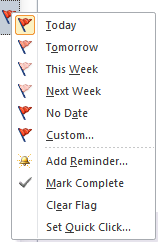
Contextual menu from left-click of email flagAs far as deadlines go, you can choose:
  • Today
  • Tomorrow
  • Next week (basically, the following Monday)
  • No date (follow up whenever – no deadline)
  • Custom (allows you to set up whatever date you want)
(Notice that the closer the deadline, the redder the flag is.  That’s a quick visual way to see what deadlines are urgent versus ones that are down the road a bit.)
If you click Add a Reminder on the menu above, you can have Outlook pop up a reminder window (just like the one you see for calendar appointments) at the time and date you choose:
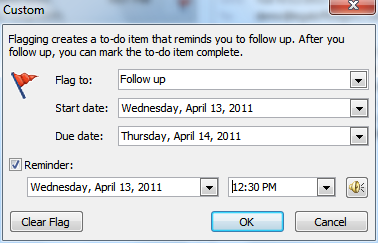
Custom reminder dialog box for Outlook email flags
I’ll just point out a few things here:
  • In addition to being able to choose the date and time your reminder pops up, you can also set Start and Due Dates independently (they default to the same date).  This can affect when the flagged email shows up in your Tasks/To Do list or on your Calendar (depending on your settings).
  • In addition to the action Follow Up, you can also choose from Call, Do Not Forward, For Your Information, Forward, No Response Necessary, Read, Reply, Reply to All, and Review.  That may be helpful if you want to, say, group all your phone calls or reading assignments together.
  • You can customize the reminder sound by clicking on the speaker button and browsing to a different sound file (usually one with a .wav extension), or you can turn the reminder sound off altogether if all you want is a silent pop-up window.

Flagging Requests You Send

This flagging requests people make of you is all well and good, but what about all that stuffyou’re asking for?  That deserves a little attention, right?
Outlook’s got you covered, baby.  And in a couple of different ways.

Reminding your recipients to respond

First, we want to make sure your recipients don’t let your request get shoved down in their Inbox.  After all, out of sight is out of mind.
When you open up a New Message window to start composing, it’ll look something like this:
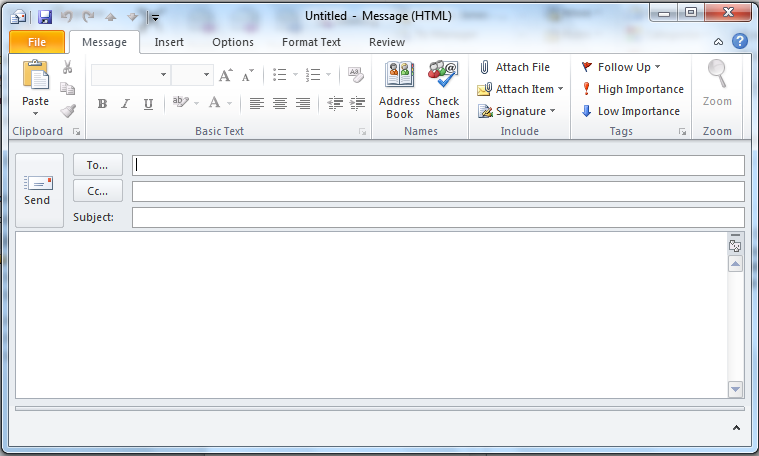
A blank email message form in Outlook
If you look a little more closely on the Message tab (the one showing by default), you’ll see a drop-down called Follow Up.  This is where you can set a reminder to pop up for your recipient, prompting him/her to respond to your email.
In Outlook 2007, the drop-down looks like this:
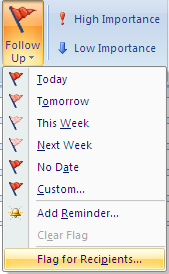
Weirdly, in version 2010, Microsoft didn’t see the need to make this function as clear, so you have to click on Add Reminder to get to the right dialog box to add the recipient’s flag:
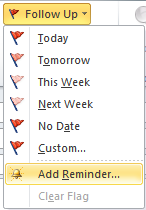
In either version, you end up with a dialog box that looks like this:
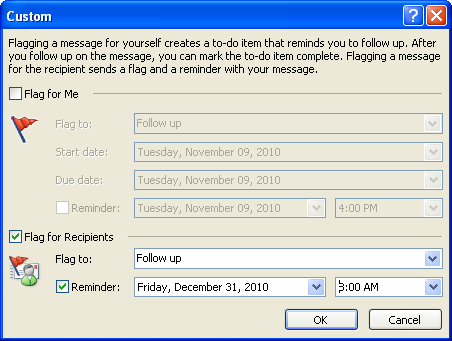
Microsoft Outlook dialog box with flags for senders and recipients
Here’s where you can set a reminder for your recipient by checking the Flag for Recipients checkbox.  The reminder will default to today’s date, but you can re-set it to whenever you like.  For example, if on Tuesday you send out a court docket for staff to review no later than Wednesday noon, you can set a reminder for Wednesday at 11:30 a.m. to give your recipient(s) one last chance to make the deadline.

Reminding yourself to follow up, too

While you’re here, you can also set a reminder for yourself to follow up on email you send.  The good news is it can be completely independent of the one you set for your recipient – different day, time, and action.  For example, if your recipient’s deadline is 4:30 p.m. Wednesday, you can set his/her reminder for noon that day (to give plenty of notice of a looming deadline) and set your own follow-up flag to 4:00 p.m. so you can make a quick call to see if everything’s on track.
To set your reminder, just check the Flag for Me box:
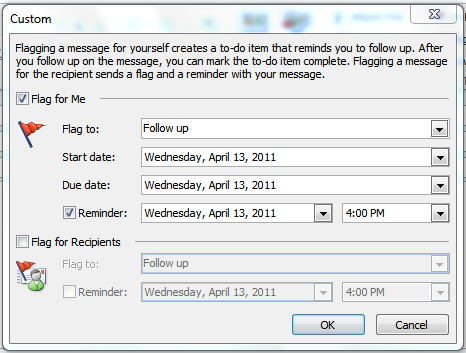
Outlook dialog box for flagging email for sender follow-up
Again, the dates will default to today, but you can change those.

Keeping track of flagged emails

Once you’ve started flagging emails – incoming and outgoing – you need a way to review them at a glance to see what’s falling through the cracks.  Click on your Tasks folder on the left-hand side of your Outlook window:
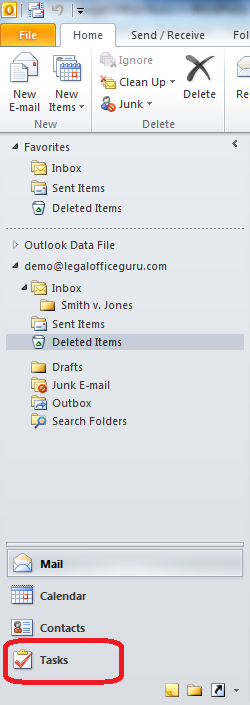
In the Tasks folder, the first folder you’ll see – To-Do List – is a list of all of the flagged emails that have not been marked complete.
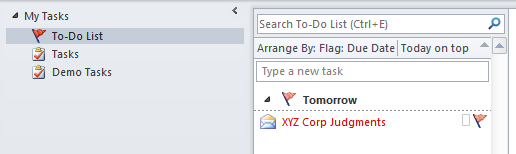
There it is – a handy list of all outstanding requests, both those you’ve made of other people and those you’ve received from them.  By default, they’re sorted by Due Date, with the most urgent on top, but even that’s adjustable.
Now that you know how to set reminders for all those requests you’re getting/sending, how much more efficient will you become?  Let us know in the comments below!

Een extra pagina nummering toevoegen, bekijk de video.


Post image for When just the page number won’t doA friend of mine is working on an 11th Circuit Court of Appeals (U.S.) brief, and she’s run up on an interesting problem, one not already addressed in my post about sections in appellate briefs.
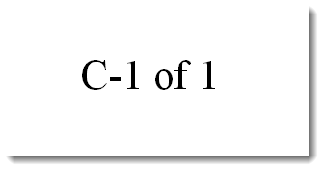
One of the requirements is that the Certificate of Interested Persons section should have page footers like this:
So, the number immediately after the “C-” is the current page number, and the number on the right-hand side is the total number of pages that section has.
Now, if you’re not familiar with how to put sections into a brief to control pagination, then I’m going to refer you here for the complete video tutorial. (My friend’s already seen this one, so she’s got this down pat.)
The part she’s having trouble with, though, is inserting the “C-1″, “of” and the last number.
So here’s how to do that:

Wednesday, November 23, 2011

OUTLOOK SLIMMER GEBRUIKEN


OUTLOOK SLIMMER GEBRUIKEN


Dit keer brengen wij een aantal handigheden binnen Outlook onder de aandacht waarmee u uw productiviteit en effectiviteit kunt vergroten.

E-mail op kleur
Tussen de vele e-mails die u dagelijks ontvangt, zitten veel berichten waarop u slechts ge-cc’d wordt. Hoe handig zou het zijn als in een oogopslag zichtbaar was welke berichten alleen aan u zijn gericht, zodat u gemakkelijker prioriteit kunt aanbrengen in de verwerking van alle e-mails?
Het is kinderlijk eenvoudig om dit voor elkaar te krijgen:
• Ga vanuit Postvak IN naar menu Extra en kies de optie Indelen.
• Klik op Kleuren gebruiken.
• Kies vervolgens achter ‘Berichten die alleen aan mij verzonden worden’ de gewenste kleur en schakel de optie in.


Zoals u ziet, kunt u ook kleurcodes instellen voor bepaalde afzenders. Hiervoor gaat u in Postvak IN op een bericht van de gewenste afzender staan. Ga daarna via menu Extra opnieuw naar de optie Indelen en Kleuren gebruiken om de gewenste kleur in te schakelen voor de gekozen afzender.
Gebruik deze mogelijkheid extra slim en wijs een kleur toe aan afzenders die allen betrokken zijn bij een bepaald project!

De opmaak werkt alleen in de map waarin de kleurcode is aangemaakt. Als het bericht naar een andere map wordt verplaatst, dan verdwijnt de kleuropmaak.

In de herhaling - en waarschijnlijk niet voor het laatst: check niet voortdurend uw e-mail
Lastig om niet meteen te kijken wat er binnenkomt als u de mailwaarschuwing hoort en ziet, toch? Maar om echt productief te kunnen blijven, is het belangrijk dat u niet de hele dag de e-mail controleert. En dus zou u de automatische meldingen eigenlijk moeten uitzetten.

Hiervoor gaat u via Opties in het menu Extra onder het tabblad Voorkeuren naar de E-mail opties. Kies dan Geavanceerde e-mailopties en klik vervolgens de vinkjes weg bij ‘Bij het ontvangen van nieuwe onderwerpen in mijn Postvak IN’.


Maar hoe weet u voortaan dat u nieuwe berichten hebt ontvangen? Door gewoon op gezette tijden uw ingekomen post te controleren!

Agendaniet alleen voor vergaderingen en andere geplande zakelijke afspraken
Gebruik uw agenda als de leidraad voor uw dag. Noteer daarom niet alleen vergaderingen en andere geplande afspraken in uw agenda, maar blokkeer voor beter timemanagement tijd om aan bepaalde projecten te werken. Zeggen dat u ’s middags ergens aan gaat werken, is immers iets heel anders dan er daadwerkelijk tijd voor reserveren in de agenda en er echt voor gaan!

Probeer voor betere herkenning ook kleurcodering toe te passen op agenda-items (rechter muisklik op de notitie en bij Categorie een kleur kiezen), bijvoorbeeld rood voor vergaderingen, groen voor andere afspraken, geel voor persoonlijke onderwerpen, of blauw voor de lunch en pauzes, et cetera.

Deelt u uw agenda met anderen? Dan kunt u privéafspraken als  ‘persoonlijk’ markeren (rechter muisklik en kies de optie Persoonlijk), zodat anderen de details van die afspraken niet kunnen zien.

Out-of-office assistent: niet alleen wanneer u op vakantie bent
De out-of-office-assistent of autoresponder is een fantastische tool die kan worden gebruikt voor een mededeling die u naar believen kunt gebruiken en wijzigen. Bent u bijvoorbeeld de hele dag in vergadering? Maak dan een automatisch antwoordbericht waarin u laat weten dat u pas morgen in de gelegenheid bent om mails te beantwoorden.
Als in het menu Extra geen opdracht Wizard Afwezigheid beschikbaar is, dan hebt u waarschijnlijk geen Exchange Server-account. U kunt de meeste functies van de Wizard Afwezigheid echter nabootsen met behulp van regels. De Outlook helpfunctie beschrijft uitgebreid hoe u dit doet:

Maak eerst een berichtsjabloon
• Typ in een nieuw e-mailbericht (tekst zonder opmaak) de berichttekst die u als automatisch antwoord wilt verzenden.
• Sla die e-mail op als Outlook-sjabloon (*.oft) onder een zelfgekozen bestandsnaam.

Maak daarna vanuit de optie Regels en waarschuwingen onder het menu Extra een Nieuwe regel aan.
• Klik onder Beginnen met een lege regel op Berichten controleren als deze aankomen en klik daarna op Volgende.
• Schakel het selectievakje Alleen aan mij verzonden en de andere gewenste criteria in en klik op Volgende.
• Wanneer u een dialoogvenster ziet met de melding dat deze regel zal worden toegepast op elk bericht dat u ontvangt, klik dan op Ja.
• Schakel onder Wat wilt u met het bericht doen? het selectievakje Beantwoord het bericht met een specifiek sjabloon in.
• Klik onder Stap 2: bewerk de beschrijving van de regel (klik op een onderstreepte waarde) op een specifiek sjabloon.
• Klik in het dialoogvenster Selecteer een antwoordsjabloon in het vak Zoeken in op Gebruikerssjablonen in bestandssysteem.
• Selecteer het sjabloon dat u zojuist hebt gemaakt en klik vervolgens op Openen en klik op Volgende.
• Schakel eventueel de selectievakjes in om uitzonderingen voor de regel voor automatisch beantwoorden op te geven en klik op Volgende.
• Typ onder Stap 1: geef een naam op voor deze regel een naam voor de regel voor automatisch beantwoorden en klik vervolgens op Voltooien.

Saturday, November 19, 2011

OUTLOOK SLIMMER GEBRUIKEN


Dit keer brengen wij een aantal handigheden binnen Outlook onder de aandacht waarmee u uw productiviteit en effectiviteit kunt vergroten.

E-mail op kleur
Tussen de vele e-mails die u dagelijks ontvangt, zitten veel berichten waarop u slechts ge-cc’d wordt. Hoe handig zou het zijn als in een oogopslag zichtbaar was welke berichten alleen aan u zijn gericht, zodat u gemakkelijker prioriteit kunt aanbrengen in de verwerking van alle e-mails?
Het is kinderlijk eenvoudig om dit voor elkaar te krijgen:
• Ga vanuit Postvak IN naar menu Extra en kies de optie Indelen.
• Klik op Kleuren gebruiken.
• Kies vervolgens achter ‘Berichten die alleen aan mij verzonden worden’ de gewenste kleur en schakel de optie in.


Zoals u ziet, kunt u ook kleurcodes instellen voor bepaalde afzenders. Hiervoor gaat u in Postvak IN op een bericht van de gewenste afzender staan. Ga daarna via menu Extra opnieuw naar de optie Indelen en Kleuren gebruiken om de gewenste kleur in te schakelen voor de gekozen afzender.
Gebruik deze mogelijkheid extra slim en wijs een kleur toe aan afzenders die allen betrokken zijn bij een bepaald project!

De opmaak werkt alleen in de map waarin de kleurcode is aangemaakt. Als het bericht naar een andere map wordt verplaatst, dan verdwijnt de kleuropmaak.

In de herhaling - en waarschijnlijk niet voor het laatst: check niet voortdurend uw e-mail
Lastig om niet meteen te kijken wat er binnenkomt als u de mailwaarschuwing hoort en ziet, toch? Maar om echt productief te kunnen blijven, is het belangrijk dat u niet de hele dag de e-mail controleert. En dus zou u de automatische meldingen eigenlijk moeten uitzetten.

Hiervoor gaat u via Opties in het menu Extra onder het tabblad Voorkeuren naar de E-mail opties. Kies dan Geavanceerde e-mailopties en klik vervolgens de vinkjes weg bij ‘Bij het ontvangen van nieuwe onderwerpen in mijn Postvak IN’.


Maar hoe weet u voortaan dat u nieuwe berichten hebt ontvangen? Door gewoon op gezette tijden uw ingekomen post te controleren!

Agenda: niet alleen voor vergaderingen en andere geplande zakelijke afspraken
Gebruik uw agenda als de leidraad voor uw dag. Noteer daarom niet alleen vergaderingen en andere geplande afspraken in uw agenda, maar blokkeer voor beter timemanagement tijd om aan bepaalde projecten te werken. Zeggen dat u ’s middags ergens aan gaat werken, is immers iets heel anders dan er daadwerkelijk tijd voor reserveren in de agenda en er echt voor gaan!

Probeer voor betere herkenning ook kleurcodering toe te passen op agenda-items (rechter muisklik op de notitie en bij Categorie een kleur kiezen), bijvoorbeeld rood voor vergaderingen, groen voor andere afspraken, geel voor persoonlijke onderwerpen, of blauw voor de lunch en pauzes, et cetera.

Deelt u uw agenda met anderen? Dan kunt u privéafspraken als  ‘persoonlijk’ markeren (rechter muisklik en kies de optie Persoonlijk), zodat anderen de details van die afspraken niet kunnen zien.

Out-of-office assistent: niet alleen wanneer u op vakantie bent
De out-of-office-assistent of autoresponder is een fantastische tool die kan worden gebruikt voor een mededeling die u naar believen kunt gebruiken en wijzigen. Bent u bijvoorbeeld de hele dag in vergadering? Maak dan een automatisch antwoordbericht waarin u laat weten dat u pas morgen in de gelegenheid bent om mails te beantwoorden.
Als in het menu Extra geen opdracht Wizard Afwezigheid beschikbaar is, dan hebt u waarschijnlijk geen Exchange Server-account. U kunt de meeste functies van de Wizard Afwezigheid echter nabootsen met behulp van regels. De Outlook helpfunctie beschrijft uitgebreid hoe u dit doet:

Maak eerst een berichtsjabloon
• Typ in een nieuw e-mailbericht (tekst zonder opmaak) de berichttekst die u als automatisch antwoord wilt verzenden.
• Sla die e-mail op als Outlook-sjabloon (*.oft) onder een zelfgekozen bestandsnaam.

Maak daarna vanuit de optie Regels en waarschuwingen onder het menu Extra een Nieuwe regel aan.
• Klik onder Beginnen met een lege regel op Berichten controleren als deze aankomen en klik daarna op Volgende.
• Schakel het selectievakje Alleen aan mij verzonden en de andere gewenste criteria in en klik op Volgende.
• Wanneer u een dialoogvenster ziet met de melding dat deze regel zal worden toegepast op elk bericht dat u ontvangt, klik dan op Ja.
• Schakel onder Wat wilt u met het bericht doen? het selectievakje Beantwoord het bericht met een specifiek sjabloon in.
• Klik onder Stap 2: bewerk de beschrijving van de regel (klik op een onderstreepte waarde) op een specifiek sjabloon.
• Klik in het dialoogvenster Selecteer een antwoordsjabloon in het vak Zoeken in op Gebruikerssjablonen in bestandssysteem.
• Selecteer het sjabloon dat u zojuist hebt gemaakt en klik vervolgens op Openen en klik op Volgende.
• Schakel eventueel de selectievakjes in om uitzonderingen voor de regel voor automatisch beantwoorden op te geven en klik op Volgende.
• Typ onder Stap 1: geef een naam op voor deze regel een naam voor de regel voor automatisch beantwoorden en klik vervolgens op Voltooien.


Wednesday, November 16, 2011

Word: inhoudsopgave

Instructie video automatisch inhoudsopgave maken Word


Een hoop Word gebruikers zijn niet op de hoogte dat je een inhoudsopgave
automatisch kan laten genereren in Word 2010.
Dit kan je heel veel tijd schelen, wanneer je bezig bent met je werkstuk of
scriptie.